
MT5 EA TC-Support トレードパネル
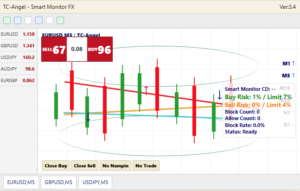
MT5 TC-Support トレードパネルEAは、手動取引とEA運用に焦点を当てて、トレーダーに資金管理、ポジション管理、およびその他さまざまな便利な機能を提供する取引ツールになります。このパネルを利用することで、トレーダーはリスクリワードの最適化やリスク計算の簡素化など、効果的な資金管理を実現できます。
資金管理の機能では、リスクリワード比率を調整したり、正確なリスクを計算を行ったりすることが可能になります。これにより、トレーダーは慎重かつ効果的なリスク管理を実践し、資金を最適に活用することができます。ポジション管理機能では、トレーリングストップ機能やブレークイーブンなどが利用可能で、トレードの柔軟性と精密さが向上します。
デモ口座で動作するEAを置きました。こちらデモライセンス申請して動作確認お願いします。(14日間無料)
製品は”TC-Support"になります。
TC-SupportDemo
ファイル->データフォルダを開くを選択します。
MQL5フォルダーをダブルクリック、Expertsフォルダーをダブルクリック
その配下にEAを配置してください。
おもな機能一覧
資金管理
■リスクリワード計算
■ロット計算
■損失金額計算
■最大ロット数の設定
■設定したリスクパーセンテージでヘッジポジションEA運用
■最大損失金額またはパーセンテージによる強制クローズEA運用
■資金破綻回避
ポジション管理
■成行、指値、Stop Limit注文に対応
■ポジションを部分的にクローズ
■トレーリングストップ機能 一定の距離を超えてたらSLを移動
■利確条件設定(MAクロス、パラボリックSAR)
■ワンクリックでブレークイーブン値に移動
■OCO
便利機能
■アラートラインの設定 詳細はこちらから
■スプレッド制限
■PIPS表示
■ブレークイーブンライン表示
■SNS、Line通知
■言語設定
メイン画面
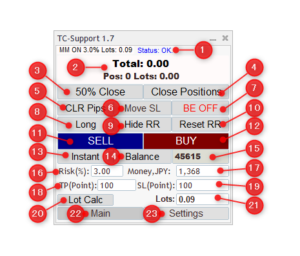
1,パネルのステータスを表示します。
2,保持している通貨の利益または損失額、ポジション数、ロット数を表示します。
3,保持しているポジションを部分的にクローズします。
4,保持している通貨のポジションをすべてクローズします。
5,Pips表示をクリアします。
6,利益が出ているポジションのSLを建値に設定します。
7,損が出ているポジションが損失0になった場合クローズするかを設定します。
ここをONにすると損失0になった場合、または設定画面で設定したブレークイーブンの
利益(設定画面の11)でポジションをクローズします。
8,トレードの方向を設定します。
9,リスクリワードボックスを非表示にします。
10,リスクリワードボックスの表示をリセットします。
リスクリワードボックスの表示がおかしくなった場合、こちらを押して設定しなおしてください。
11,売りポジションを持ちます。
12,買いポジションを持ちます。
13,注文の種類を選択します。成行、指値、Stop Limit注文から
14,アカウントの種類を選択します。残高、有効証拠金、余剰証拠金から
15,アカウントの金額を表示します。
設定により金額を非表示にできます。
16,トレードで使用するリスクをパーセンテージで設定します。
変更する場合、例えば5%の場合、5と入力してエンターキーを押してください。
17,トレードで使用するリスクを金額で設定します。
変更する場合、例えば5000円の場合、5000と入力してエンターキーを押してください。
18,TP(利確幅)をポイントで表示します。
19,SL(損失幅)をポイントで表示します。
20,ロット計算か金額計算を選択します。
FIXED LOT:「Initial Lots」で設定したロット数を固定して使用します。TP・SLラインを動かすと、予定損益とリスク率が自動計算されます。
RISK LOT:設定したリスク率とSLまでの距離から、適切なロット数を自動計算します。
RISK LOT = 許容損失額 ÷(SL幅 × 1ポイントの損益)
FIXED LOTの損失額= 固定ロット × SL幅 × 1ポイントの損益
初期設定はFIXED LOTです。ボタンをクリックすると計算方式を切り替えられます。
21,ロット数を表示します。 ここで表示されている数字で買いや売りポジションを持ちます。
変更する場合、例えば0.2ロットで取引したい場合、0.2と入力してエンターキーを押してください。
22,メインの画面を表示します。
23,設定の画面を表示します。
設定画面
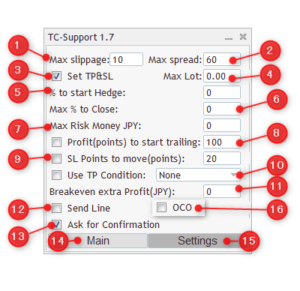
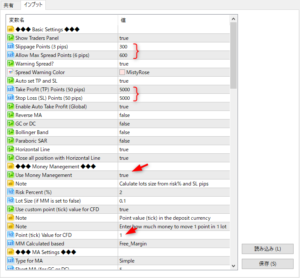
1,許容スリッページをポイントで設定します。
2,許容スプレッドをポイントで設定します。
通貨によりスプレッドが広くなっている場合ここを変更してください。
3,トレードで自動でTP(利確幅)とSL(損失幅)を設置するかを設定します。
4,トレードで使用する最大ロット数を設定します。
0の場合は制限なしとなります。
5,アカウントの金額の何パーセントでヘッジポジション(両建て)するかを設定します。 EA運用
例えばアカウント金額が10万の場合、30%で両建てしたい場合30と入力します。
そうするとその通貨で損失3万になると両建てのポジションを持ちます。
ヘッジ機能を使用する場合は、運用中のEAと同じMT5で、対象となる同じ通貨ペアのチャートへTC-Supportを適用してください。
対象通貨ペアの含み損が設定した割合へ達すると、現在の買いと売りの差引ロットと同量の反対注文を発注します。これにより、その時点以降の価格変動による損益の拡大を抑えることを目的としています。
この機能は損失を解消したり、利益を保証したりするものではありません。スプレッド、スワップ、約定価格の差によって損益は変動します。また、設定した最大スプレッドを超えている場合は、ヘッジ注文を発注せず条件が整うまで待機します。
両建てとして使用するには、MT5口座がヘッジ方式である必要があります。ネッティング方式の口座では、反対注文によって既存ポジションが相殺または縮小されます。
ヘッジ発動後も、運用中のEAは自動停止しません。元のEAが新しいポジションを追加するとロットのバランスが変わるため、必要に応じて元のEAを手動で停止し、その後の決済方法を判断してください。
設定する割合は、運用するEAのバックテストにおける最大ドローダウンと、実際に許容できる損失額を参考に決めてください。最初はデモ口座でヘッジの発動条件と注文動作を確認してから、リアル口座で使用することを推奨します。設定値の「0」はヘッジ機能を無効にします。
6,最大損失をパーセンテージで設定します。EA運用
アカウント金額の50%を最大損失額としたい場合、50と入力します。
そうするとアカウント金額が10万の場合、 その通貨で損失5万になるとその通貨のポジションを強制クローズします。
7,最大損失を金額で設定します。
最大損失金額を5万としたい場合は50000と入力します。
そうするとその通貨で損失5万になるとその通貨のポジションを強制クローズします。
8,トレーリングストップを開始する利益幅をポイントで設定します。
9,トレーリングストップ開始後にSLが移動する幅をポイントで設定します。
10,利確条件を設定します。
こちらの設定は持っているポジションで利益が出ている場合に利確の条件を設定ます。
MAクロス:買いの場合ディフォルトでは現在価格が5分足期間14のMAを下回った場合利確します。
売りの場合ディフォルトでは現在の価格が5分足期間14のMAを上回った場合利確します。
パラボリックSAR:買いの場合ディフォルトでパラボリックSARが現在価格より上に表示された場合利確します。
売りの場合ディフォルトでパラボリックSARが現在価格より下に表示された場合利確します。
注:こちらの設定はポジションが無くなるとリセットされるのでポジション毎に設定してください。
11,ブレークイーブンの利益を金額で設定します。
1000と入力すると持っているポジションの利益が1000になるとその通貨のポジションをクローズします。
12,Line通知をするかを設定します。(廃止)
13,確認するかを設定します。
14,メインの画面を表示します。
15,設定の画面を表示します。
16,指値注文でOCOを使用するかを設定します。
複数の指値注文がある時にここにチェックを入れるとその1つのポジションを持つと他のオーダーはキャンセルされます。
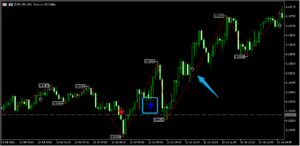
リスクリワードBOX
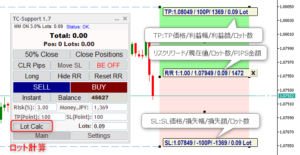 ロット計算ではロット数が変動
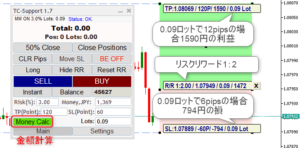 金額計算では金額が変動
BTCUSDでは、次の3つを比較し、最も広い値をTP・SLの初期幅として採用します。
現在価格の0.1%
現在のスプレッドの3倍
FX会社が定める最小ストップ距離
例えばBTCUSDが63,000ドルの場合、価格の0.1%は約63ドルです。価格の最小単位が0.01ドルなら、TP・SLの初期幅は約6,300 pointsになります。
こちらのEAはこちらのサイトで販売しております。
 |
TC-Support Real Version |
アラートラインのサウンドファイルの配置
こちらからダウンロード
※WAVファイルをプレイするには銘柄の名前(6桁)と同じにする必要があります。
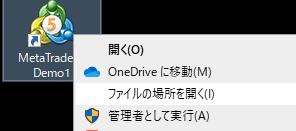
MT5を起動するアイコンを右クリックし、”ファイルの場所を開く”を選択します。
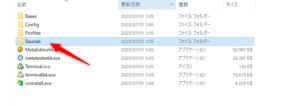
Soundsフォルダー内に、すべてのWAVファイルをコピーします。
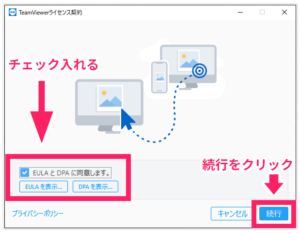
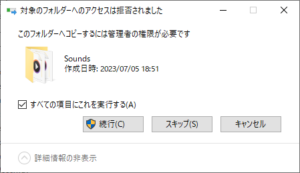
その際に、以下のメッセージボックスが表示された場合には、すべての項目にこれを実行するにチェックをいれて続行を押します。
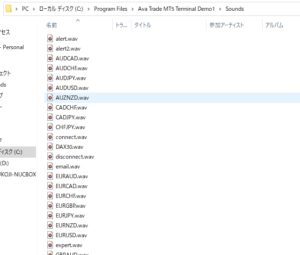
WAVファイルが配置されました。
こちらのサイトでmp3ファイルを作成してmp3をwavファイルに変換しファイルを配置することで
対応可能になります。
https://choimitena.com/Text/Speak
TC-Suportのパラメータ
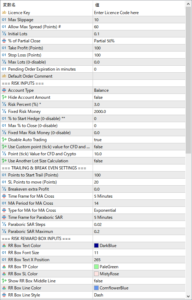
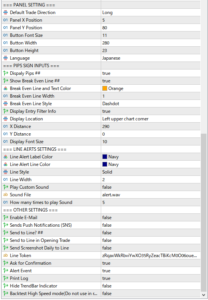
パラメータ説明:
| ■Licence key | ライセンスキーを入力してください。 発行するにはアカウント番号が必要になります。 |
|
| ■Max Slippage (Points) | 許容スリッページをポイントで設定します。 (10 point = 1 pips) |
|
| ■Allow Max Spread Points (Points) # | 許容スプレッドをポイントで設定します。 | 通貨により変更必要 |
| ■Inital Lots | ロット数設定をします。 初期値は0.1ロットになります。(1万通貨) | 適正ロットを設定必要 |
| ■% of Partial Close | 部分的クローズの設定します。 (25%、50%、75%) |
|
| ■Set TP and SL | ||
| ■Take Profit (Points) | ディフォルトで使用する利確をポイントで設定します。 | |
| ■Stop Loss (Points) | ディフォルトで使用するストップロスをポイントで設定します。 | |
| ■Max Lots (0-disable) | 最大ロット数を設定します。 | |
| ■Pending Order Expiration in minutes | 指値注文の有効期限を分数で設定します。 | |
| ■Default Order Comment | 注文のコメントを設定します。 | |
| RISK INPUTS | リスク管理設定 | |
| ■Account Type | アカウントの設定 Balance: 残高 Equity: 有効証拠金 Free Margin:余剰証拠金 |
|
| ■Hide Account Amount | アカウントの金額を表示するかを設定します。 | アカウントの金額を表示したくない場合はこちらをTrueにしてください。 |
| ■Risk Percent (%) | リスクパーセント ディフォルトは3% | |
| ■Fixed Risk Money | トレードあたりのリスクの金額を設定します。 | |
| ■% to Start Hedge (0-disable)EA運用 | ヘッジポジションを持つパーセンテージを設定します。ここで指定したパーセンテージで両建てのポジションを持ちます。0は設定なしになります。 | |
| ■Max % to Close (0-disable)EA運用 | 最大損失をパーセンテージで設定します。ここで設定したパーセンテージになると持っている通貨のポジションを強制的にクローズします。0は設定なしになります。 | クローズするのは全ての通貨ではなくパネルが動作している通貨になります。 |
| ■Fixed Max Risk Money (0-disable)EA運用 | 最大損失を金額で設定します。ここで設定した金額になると持っている通貨のポジションを強制的にクローズします。0は設定なしになります。 | クローズするのは全ての通貨ではなくパネルが動作している通貨になります。 |
| ■Use Custom point (tick) value for CFD and Crypto | こちらではカスタムのティックバリューを使用するかを設定します。 ティックバリューとは1ロットで1pipsが口座通貨価格のどのくらい変動するかの値段になります。 |
|
| ■Point (tick) Value for CFD and Crypto | カスタムのティックバリューを設定します。 デモ口座などで1pipsどのくらい値段が変動するかを確認して入力してください。 |
|
| ■Use Another Lot Size Calculation | 他のロット計算を使用するかを設定します。メージャー通貨以外でロット計算が正しくないようであればこちらをTrueにして試してみてください。 | |
| TRAILING & BREAK EVEN SETTINGS | トレーリングストップとブレークイーブン設定 | |
| ■Points to Start Trail (Points) | トレーリングストップを開始する利益をポイントで設定します。 | |
| ■SL Points to move (Points) | トレーリングストップ設定後に移動するストップロス値をポイントで設定します。 | |
| ■Breakeven extra Profit | ブレークイーブン設定時の利益を設定します。 | |
| ■Time Frame for MA Cross | MAクロスで使用する時間足を設定します。 | |
| ■MA Period for MA Cross | MAクロスで使用されるMAの期間を設定します。 | |
| ■Type for MA for MA Cross | MAクロスで使用されるMAの種類を設定します。 | |
| ■Time Frame for Paraboric SAR | パラボリックSARで使用する時間足を設定します。 | |
| ■Paraboric SAR Steps | パラボリックSARのStepを設定します。 | |
| ■Paraboric SAR Maximun | パラボリックSARのMaximunを設定します。 | |
| RISK REWARD BOX INPUTS | リスクリワードボックスの設定 | |
| ■Show RR Box | ディフォルトでリスクリワードボックスを表示するかを設定します。 | |
| ■RR Box Text Color | リスクリワードボックスのテキストの色を設定します。 | |
| ■RR Box Font Size | リスクリワードボックスのテキストのフォントサイズを設定します。 | |
| ■RR Box Text X Position | リスクリワードボックスのテキストのX軸 を設定します。 | |
| ■RR Box TP Color | リスクリワードボックスの利確の色を設定します。 | |
| ■RR Box SL Color | リスクリワードボックスのストップロスの色を設定します。 | |
| ■Show RR Box Middle Line | リスクリワードボックスの真ん中の水平線を表示するかを設定します。 | |
| ■RR Box Line Color | リスクリワードボックスの水平線の色を設定します。 | |
| ■RR Box Line Style | リスクリワードボックスの水平線の種類を設定します。 | |
| PANEL SETTING | パネル設定 | |
| ■Default Trade Direction | ディフォルトのトレード方向を設定します。 | |
| ■Panel X Position | パネル位置 X軸 を設定します。 | |
| ■Panel Y Position | パネル位置 Y軸 を設定します。 | |
| ■Button Font Size | パネルで使用されているフォントサイズを設定します。 | |
| ■Button Width | パネルで使用されているボタンの幅を設定します。 | |
| ■Button Height | パネルで使用されているボタンの高さを設定します。 | |
| ■Use Custom DPI | カスタムでスクリーンDPIを使用するかを設定します。 | |
| ■Screen DPI | カスタムでスクリーンDPIを入力します。 | Ver2.0から |
| ■Language | パネルで使用する言語を設定します。 | Ver2.0から |
| PIPS SIGN INPUTS | PIPS表示の設定 | |
| ■Dispaly Pips | ポジションがある時にPipsを表示または非表示にするか設定します。 | |
| ■Show Break Even Line | ブレークイーブンの表示、非表示の設定します。 | |
| ■Break Even Line and Text Color | ブレークイーブンのラインと表示の色を設定します。 | |
| ■Break Even Line Style | ブレークイーブンのラインの種類を設定します。 | |
| ■Display Entry Filter Info | インジケータ情報を表示するかを設定します。 | |
| ■Display Location | インジケータ情報を表示する位置を設定します。 | |
| ■X Distance | 表示位置 X軸 を設定します。 | |
| ■Y Distance | 表示位置 Y軸 を設定します。 | |
| ■Display Font Size | インジケータ情報を表示するフォントを設定します。 | |
| LINE AERTS SETTINGS | アラートラインの設定 | |
| ■Line Alert Label Color | アラートラインのラベルの色を設定します。 | |
| ■Line Alert Line Color | アラートラインの色を設定します。 | |
| ■Line Style | アラートラインのスタイルを設定します。 | |
| ■Line Width | アラートラインの太さを設定します。 | |
| ■Play Custom Sound | ここをTrueにすると、以下のSound Fileで指定したファイルを鳴らします。 | |
| ■Sound File | カスタムのサウンドファイルを設定します。 | |
| ■How many times to play Sound | サウンドを何回鳴らすかを設定します。 | |
| OTHER SETTINGS | 他の設定 | |
| ■Enable E-Mail | こちらを有効にすることにより決済の結果をEメールにて送ることが可能になります。 | |
| ■Sends Push Notifications (SNS) | こちらを有効にすることにより携帯にインストールしたMT5に通知されるようになります。 | |
| ■Ask for Confirmation | 確認を求めるかを設定します。 | |
| ■Alert Event | アラート表示をするかを設定します。 | |
| ■Print Log | ログの出力を設定します。 | |
| ■Hide TrendBar Indicator | TrendBarインジケータを表示、非表示するかを設定します。 | |
| ■Backtest High Speed mode(Do not use in real trading session) | 検証用 |